
Шрифт:
• При использовании любого другого инструмента нажмите Пробел, и указатель тут же примет вид инструмента Hand (Рука). Не отпуская клавишу Пробел, двигайте изображение, как вам нужно. После того как Пробел отпустите, снова станет активен прежний инструмент.
• Если при активном инструменте Hand (Рука) вы нажмете клавишу Ctrl, он переключится на инструмент Zoom (Лупа) с плюсом внутри, если Alt – с минусом.
Данный инструмент

появившийся в Photoshop CS4, расположен на одной кнопке с Hand (Рука), но для его вызова служит своя горячая клавиша – R.
Rotate View (Поворот холста) – долгожданное нововведение, предназначенное для поворота холста открытого документа на произвольный угол по часовой стрелке или против нее. Теперь, если текст или объекты в изображении располагаются под углом и трудны для восприятия, не нужно наклонять голову перед монитором – достаточно выбрать инструмент поворота холста (рис. 4.34)!

Рис. 4.34. Применение к изображению инструмента Rotate View (Поворот холста)
Поворот холста сопровождается появлением в центре рабочей области виртуального компаса, который показывает, где находится верх изображения (красная стрелка), а где низ (белая стрелка).
Служебные объекты
В Photoshop используется большое количество вспомогательных объектов, которые выравнивают положение изображений, определяют их размеры и координаты.
Вы можете увидеть линейки, если выполните команду View -> Rulers (Вид -> Линейки) или воспользуетесь комбинацией Ctrl+R (рис. 4.35).
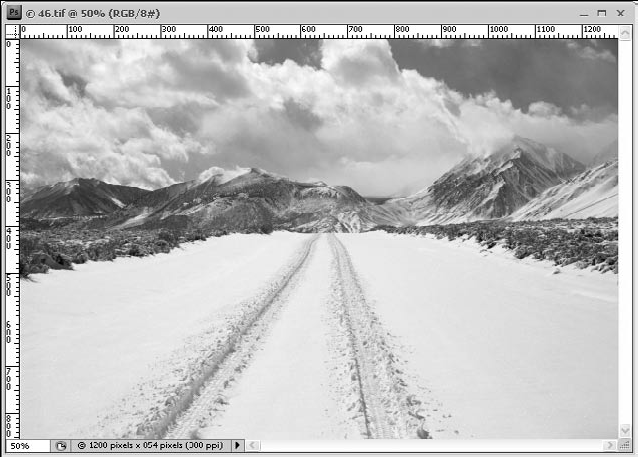
Рис. 4.35. Окно документа с включенными линейками
Как видите, эти линейки очень обычные – линии с разметкой по верхнему и левому краям, но они имеют две замечательные особенности.
Во-первых, вы легко можете поменять единицы измерения. Для этого щелкните правой кнопкой мыши на одной из линеек и в появившемся меню выберите нужные вам единицы измерения. А если вы щелкнете на ней дважды, откроется окно настроек Units & Rulers (Единицы измерения и линейки).
Во-вторых, вы легко можете изменить расположение начала координат (точка с координатами (0; 0)). Делается это, если необходимо измерить какой-либо объект. По умолчанию начало координат находится в левом верхнем углу изображения. Щелкните на нем и перетяните в любое нужное вам место изображения.
Чтобы убрать линейки, снова воспользуйтесь комбинацией Ctrl+R либо командой меню View -> Rulers (Вид -> Линейки).
Помимо линеек, Photoshop имеет в своем арсенале целый набор служебных объектов под названием Extras (Дополнительные линии). Ознакомиться с их полным списком, а заодно выбрать, какие объекты включить в группу Extras (Дополнительные линии), а какие проигнорировать, вы сможете с помощью команды меню View -> Show -> Show Extras Options (Вид -> Показать -> Показать настройки дополнительных линий). В появившемся окне (рис. 4.36) вы можете установить либо снять флажки напротив тех или иных дополнительных линий.

Рис. 4.36. Выбор дополнительных линий
С ними мы сейчас познакомимся и выясним, зачем они вообще нужны.
• Selection Edges (Границы выделения). При создании выделения вокруг него появляется этакая «бегущая» рамка, называемая в народе «бегущими муравьями». Вот это и есть Selection Edges (Границы выделения).
• Target Path (Контур пути) отображает активный контур (векторный элемент редактора Photoshop).
• Notes (Заметки). Это письменные комментарии, созданные с помощью инструмента Note (Заметка)

Это удобно в случаях, если над редактированием изображения трудятся несколько человек. Чтобы оставить сообщение, выберите соответствующий инструмент и щелкните кнопкой мыши на том месте изображения, на которое хотите обратить внимание вашего коллеги. После этого оформляйте письменное послание.
• Layer Edges (Границы слоя). Активный слой будет окружен синей рамкой.
• Count (Счетчик). Данный параметр определяет, отображать или нет метки одноименного инструмента.
• Grid (Сетка). Позволяет оценить общую композицию изображения, а также выровнять расположение отдельных элементов. Сетка не является частью изображения и не отображается при печати (рис. 4.37).
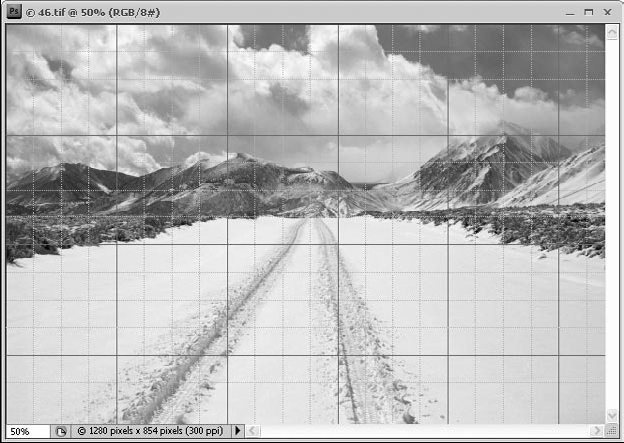
Рис. 4.37. Изображение с сеткой
• Guides (Направляющие). Вспомогательные линии, позволяющие удобно выравнивать объекты, которые должны находиться на одной прямой. Вы можете создать сколько угодно вертикальных или горизонтальных направляющих и выстроить по ним нужные элементы изображения.