
Шрифт:

Рис. 2.27. Заставка плагина Eye Candy 5: Nature.
ВНИМАНИЕ!
Вы можете не увидеть многие эффекты Eye Candy: Nature после применения соответствующего фильтра. Это объясняется тем, что эффект может генерироваться по краю текущего слоя, не попадая в поле зрения. По этой причине, прежде чем применять тот или иной инструмент модуля, на исходном изображении необходимо выделить участок, который будет определять границы создаваемого эффекта. Результатом воздействия фильтров плагина на изображение может быть отдельный независимый слой, который содержит рисунок природного явления, просчитанного Eye Candy: Nature.
Рассмотрим средства плагина Eye Candy: Nature.
Corona (Корона)
Данный фильтр создает эффект, подобный тому, который можно наблюдать при солнечном затмении: вокруг выделенного участка на изображении создается светящийся ободок пламени. Corona (Корона) очень удобно использовать, например, для создания эффектов с надписями (рис. 2.28).

Рис. 2.28. Пример использования фильтра Corona (Корона).
Чтобы настроить эффект Corona (Корона), необходимо установить параметры градиентной заливки при помощи специальной палитры на вкладке Basic (Основные) (рис. 2.29). Эта палитра содержит два ряда маркеров. Верхними маркерами на палитре указываются области, где слой эффекта будет иметь прозрачность, заданную параметром Opacity (Непрозрачность). Нижние маркеры определяют характер изменения цвета.
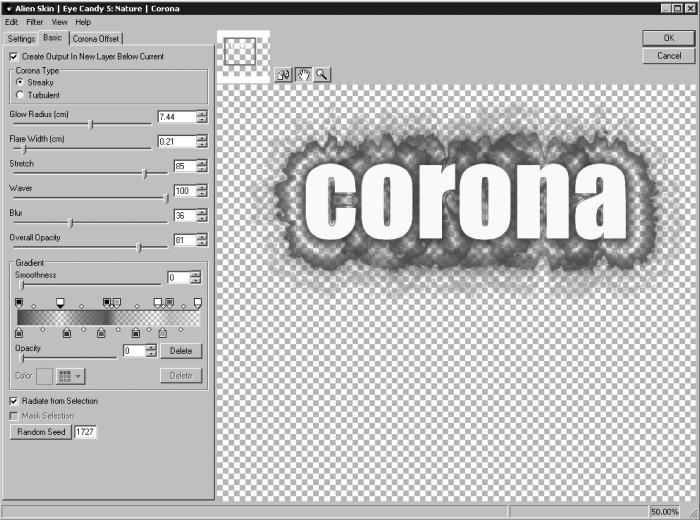
Рис. 2.29. Вкладка Basic (Основные) окна настроек фильтра Corona (Корона).
Эффект можно создать в виде отдельного слоя или совместить со слоем исходного изображения. При этом изображение будет выглядеть одинаково, но при добавлении отдельного слоя вы получите в свое распоряжение дополнительные возможности управления эффектом. Чтобы при использовании фильтра добавлялся новый слой, необходимо установить флажок Create Output In New Layer Below Current (Создать эффект на новом слое, расположенном под текущим).
Эффект короны на изображении может быть двух видов – Streaky (Без завихрений) и Turbulent (Турбулентный). Выбор между этими двумя вариантами осуществляется при помощи переключателя Corona Type (Тип короны). Среди прочих настроек эффекта можно выделить следующие: Glow Radius (Радиус свечения), Flare Width (Ширина языков пламени), Stretch (Длина языков пламени), Waver (Волнообразность), Blur (Размытость). Еще один параметр, с помощью которого можно управлять прозрачностью создаваемого эффекта, – Overall Opacity (Общая прозрачность).
Последняя закладка окна настроек фильтра Corona (Корона) – Corona Offset (Смещение короны) содержит два параметра Horizontal Offset (Горизонтальное смещение) и Vertical Offset (Вертикальное смещение).
Drip (Капля)
Фильтр с таким названием делает изображение «текучим» (рис. 2.30). Глядя на эффект, создаваемый этим плагином, нельзя не вспомнить картины Сальвадора Дали, на которых такая «текучесть» предметов завораживает зрителя и вызывает мысли о вечном.

Рис. 2.30. Пример использования фильтра Drip (Капля).
Настройки эффекта Drip (Капля) расположены на трех вкладках – одноименной Drip (Капля), а также Melt (Таяние) и Lighting (Освещение).
Вкладка Drip (Капля) содержит настройки, определяющие форму капель (рис. 2.31). Здесь следует обратить внимание на то, что «капли» изображения будут видны лишь в том случае, если вы применяете фильтр к выделенному участку, а не ко всему изображению. В последнем случае они не попадут в кадр, так как будут генерироваться от края исходного рисунка.
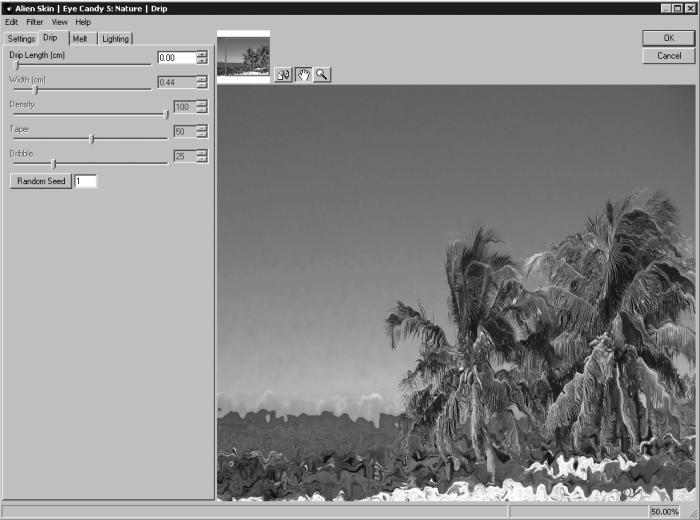
Рис. 2.31. Вкладка Drip (Капля) настроек фильтра Drip (Капля).
Настройки вкладки Drip (Капля) по умолчанию неактивны. Чтобы их задействовать, необходимо изменить значение параметра Drip Length (Длина капель), который изначально равен нулю. С помощью параметра Width (Ширина) можно управлять шириной отдельных капель; настройка Density (Плотность) определяет количество «потеков» на изображении; Taper (Сужение) показывает, насколько капля сужается на конце; Dribble (Струйка) управляет расстоянием, через которое капля должна отрываться.
Вкладка Melt (Таяние), как нетрудно догадаться, отвечает за силу эффекта «таяния» рисунка (рис. 2.32). Параметры этой вкладки позволяют управлять длиной потоков (Melt Length (Длина потоков)) и шириной ряби (Ripple Width (Ширина ряби)), а также вязкостью эффекта жидкости (параметр Pooling (Вязкость)) (рис. 2.32).
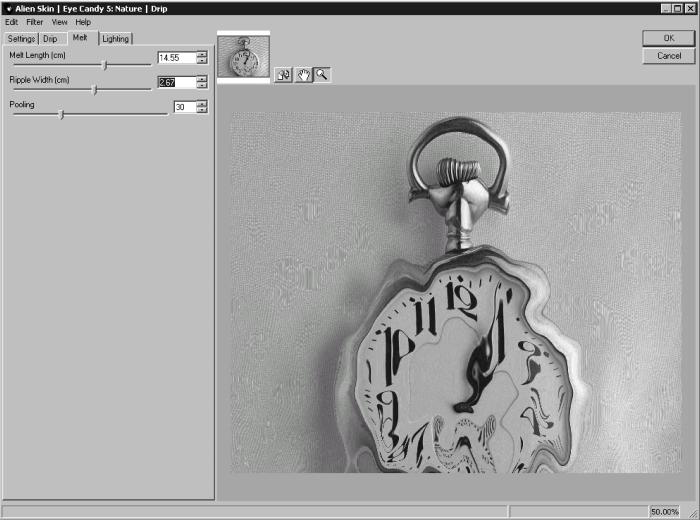
Рис. 2.32. Вкладка Melt (Таяние) окна настроек фильтра Drip (Капля).
С помощью вкладки Lighting (Освещение) устанавливаются размер, цвет и яркость бликов на каплях, направление света, а также цвет отбрасываемой каплями тени.