
Шрифт:
Внимание!
Если при открытии нового проекта в системе уже был открыт какой-либо проект, то программа выдаст запрос, нужно ли сохранить в нем изменения, после чего автоматически закроет его.
Как вы уже поняли, каждый строительный план имеет собственное трехмерное представление. Трехмерное представление является неотъемлемой частью плана, реализующей дизайнерскую составляющую проекта. Именно в режиме просмотра 3D-модели вы можете добавлять, удалять и редактировать основные объекты интерьера и экстерьера.
Просматривать трехмерное представление созданного проекта можно двумя способами.
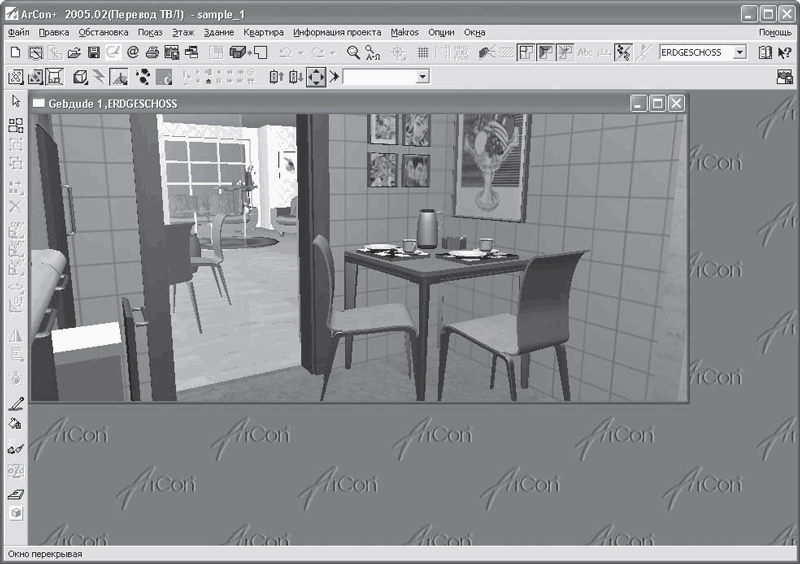
• С переходом в режим дизайна (просмотр и редактирование) – при этом вы можете перемещаться по трехмерной сцене, поворачивать ее, перемещать и редактировать отдельные объекты интерьера, настраивать освещение и т. п. В этом режиме на панелях инструментов становятся доступными кнопки для управления объектами, текстурами, представлением трехмерной сцены, визуализации и пр. Трехмерная сцена отрисовывается в том же окне, где до этого был двухмерный план здания (рис. 3.3). Напомню, что переход в режим дизайна осуществляется с помощью кнопки Режим дизайна на горизонтальной панели инструментов или функциональной клавиши F12. Вы можете создать несколько окон для трехмерного представления вашего проекта с различных точек обзора. Для этого воспользуйтесь командой Окна -> Новый вид. Во всех созданных таким способом окнах проект будет находиться в режиме дизайна, изменение какого-либо из объектов проекта, его размещения или текстур сразу же отобразится во всех остальных окнах. Если вы выполните переход обратно в режим конструирования, ни одно из дополнительных окон представления не будет закрыто, однако во всех окнах одновременно проект перейдет в режим конструирования.
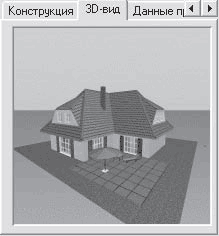
Рис. 3.3. Трехмерное представление проекта в режиме дизайна
• Не переходя в режим дизайна (только просмотр) – в этом случае система создает отдельное немодальное окно, в котором отображается трехмерное представление проекта (рис. 3.4). Это окно всегда находится поверх окна плана здания и может свободно перемещаться даже за пределы главного окна программы, однако в нем вы не можете редактировать, перемещать или удалять какие-либо объекты, работать с текстурами и пр. Другими словами, это окно предоставляет только возможность просмотра и ничего более. Данное окно вызывается с помощью кнопки 3D-окно просмотра вкл./выкл.
справа на горизонтальной панели инструментов в режиме конструирования. Чтобы убрать это окно, необходимо его просто закрыть или же еще раз нажать кнопку 3D-окно просмотра вкл./выкл. Описанное окно трехмерного представления чем-то напоминает панели предварительного просмотра в окнах настроек объектов конструирования. Как и в вышеупомянутых панелях, в этом окне присутствуют кнопки + и – для приближения или удаления изображения, а нажав и удерживая левую кнопку мыши, вы можете произвольно вращать трехмерную модель построенного здания. На этом, по сути, функционал данного окна и заканчивается. При переходе в режим дизайна окно просмотра исчезает и появляется только после возврата в режим конструирования.

Рис. 3.4. Немодальное окно 3D-просмотра
Примечание
Чтобы убрать или вызвать окно просмотра трехмерной модели проекта, вы можете воспользоваться сочетанием клавиш Ctrl+D.
Теперь, когда вы ознакомились с особенностями загрузки проекта ArCon, а также с различными способами его представления, можно приступать к изучению способов создания собственных проектов.
Создание нового проекта
Приступить к процессу создания нового проекта можно тремя разными способами.
• Начать построение здания с использованием мастера проектов – самый быстрый, но наименее гибкий способ построения чертежа здания.
• Создать проект «с нуля» с последующим построением в нем плана здания, используя для этого команды для построения стен, добавления дверей и окон, – типичный, но наиболее трудоемкий процесс для построения здания.
• Создание проекта методом объемной планировки с последующей доработкой базовыми средствами программы.
В данном разделе будут подробно на конкретных примерах рассмотрены все три перечисленных способа.
Примечание
Все перечисленные выше способы касаются лишь начальной стадии проектирования, а именно создания плана здания. Разработка полного проекта отнимает намного больше времени и средств и будет последовательно рассмотрена в следующих главах.
Построение здания с использованием мастера проектов
Мастер проектов предназначен для быстрого построения зданий в программе ArCon, для чего пользователь последовательно указывает ряд параметров (точнее, выбирает их из предложенных программой). Работа с мастером организована пошагово, то есть пользователь последовательно проходит определенные вкладки окна мастера, на которых и устанавливает нужные настройки. На основе полученных данных программа самостоятельно строит модель здания.
Мастер, или, как его еще называют, ассистент проектов, запускается с помощью кнопки Запуск ассистента проектов