
Шрифт:
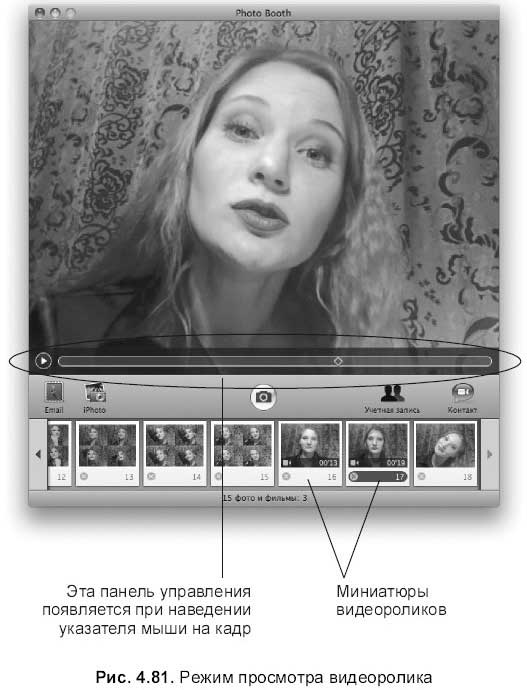
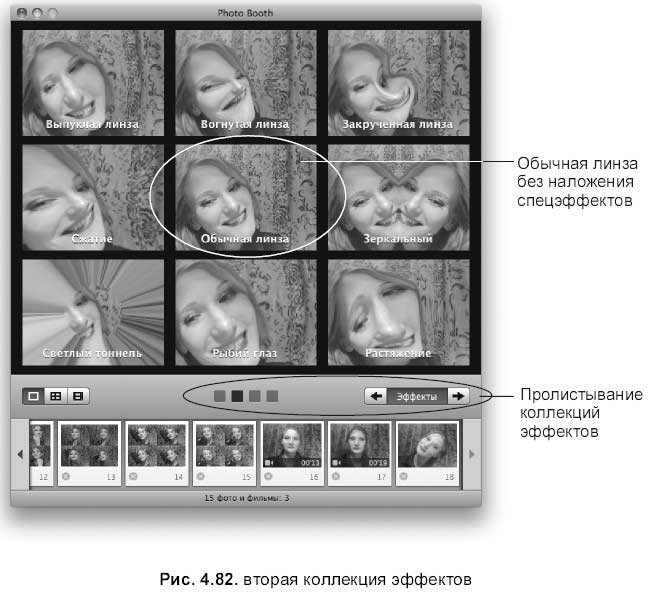
Третья коллекция эффектов содержит набор фоновых изображений. Для создания снимка с использованием фона следует действовать следующим образом:
1. Открыть третью коллекцию, произведя щелчок по третьему квадрату в группе, расположенной в центре инструментальной панели.
2. Выбрать необходимый фон.
3. Выйти из кадра, чтобы приложение Photo Booth могло наложить обнаруженный фон. О чем проинформирует вас сообщение, появившееся поверх фонового изображения.
4. Как только сообщение исчезнет, можно входить в кадр и создавать снимок. Обратите внимание, позволяется создавать не только статичный снимок, но и видеоролик.
Четвертая коллекция эффектов содержит набор пустых ячеек, которые пользователь может заполнять своими собственными фотографиями или видеоклипами, чтобы в дальнейшем их использовать в качестве фона Для создания собственного фона просто перетащите из окна Finder любую вашу фотографию или видеоролик в свободную ячейку коллекции.
4.7.5. Извлечение готовых работ из программы Photo Booth
Если фотография или видеоролик вас полностью устраивает, и вы желаете, например, поместить их на слайд презентации или сохранить на внешний носитель, то используйте один из способов их извлечения из программы Photo Booth. Предварительно следует миниатюру требуемого файла выделить.
Выполнить команду Файл (File) -> Показать в Finder (Reveal in Finder). Автоматически откроется окно папки Photo Booth с выбранным файлом из общего перечня.
Выполнить команду Файл (File) -> Экспорт… (Export…). В появившемся диалоговом окне указать новое местоположение сохраняемого файла Сохранение будет происходить в формате GIF.
Этот способ используется для фотографий или для одного слайда видеоклипа. Выполнить команду Правка (Edit) -> Копировать (Сору). Запустить приложение Просмотр (Preview). Затем создать новый файл на основе скопированного в буфер изображения с помощью команды Файл (File) -> Новый из буфера (New From Clipboard). Сохранить полученный файл в необходимом формате, выполнив команду Файл (File) Сохранить как… (Save as…).
Также файлы можно открыть из окна Finder. Они расположены в папке Photo Booth, находящейся в специализированной папке пользователя Изображения (Pictures). Фотографии сохраняются в формате JPEG, видеоролики в формате QuickTime плеера с расширением mov.
Все работы, находящиеся в приложении Photo Booth, можно просмотреть в режиме презентации, для этого следует выполнить команду Вид (View) -> Начать слайд-шоу (Start Slideshow).
4.8. Музыкальный редактор GarageBand
В этом разделе рассмотрим технологию создания музыкального файла на основе записи голоса с микрофона.
Конечно, приложение GarageBand обладает гораздо большими возможностями, но нас интересуют только те, которые может использовать любой человек, не имеющий музыкального образования. А также здесь рассматривается теоретический материал, необходимый для создания звукового сопровождения к слайдам мультимедийной презентации (см. разд. 6.3.1). Таким образом, все, что будет разобрано в этом разделе, может реализовать каждый из вас, уважаемый читатель.
Для запуска приложения GarageBand необходимо произвести одинарный щелчок по пиктограмме, расположенной в Dock, или двойной щелчок по такой же пиктограмме, находящейся в папке Программы (Applications):
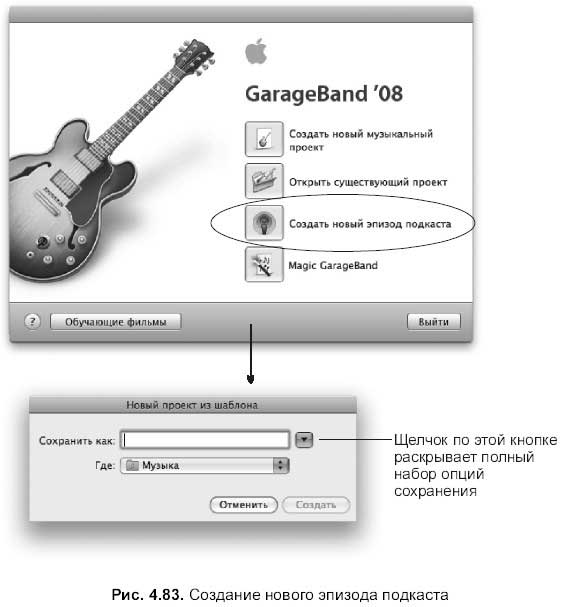
При первом запуске приложения возникнет окно (рис. 4.83), в котором необходимо выбрать пункт Создать новый эпизод подкаста [5] (Create New Podcast Episode). В появившемся окне выбрать папку сохранения и имя нового проекта, не забудьте нажать синюю кнопку, расположенную рядом с полем Сохранить как (Save as), для отображения полного перечня опций сохранения. Система предлагает сохранять файлы в папке GarageBand, находящейся внутри специализированной папки пользователя Музыка (Music). Но вы можете выбрать любую другую.
5
Подкастом называют отдельные mp3-файлы. Подкастинг (от англ. podcasting — от слов iPod, mp3-плеер от Apple, и broadcasting — широковещание) — формат распространения аудио- и видеоконтента через Интернет с помощью RSS.

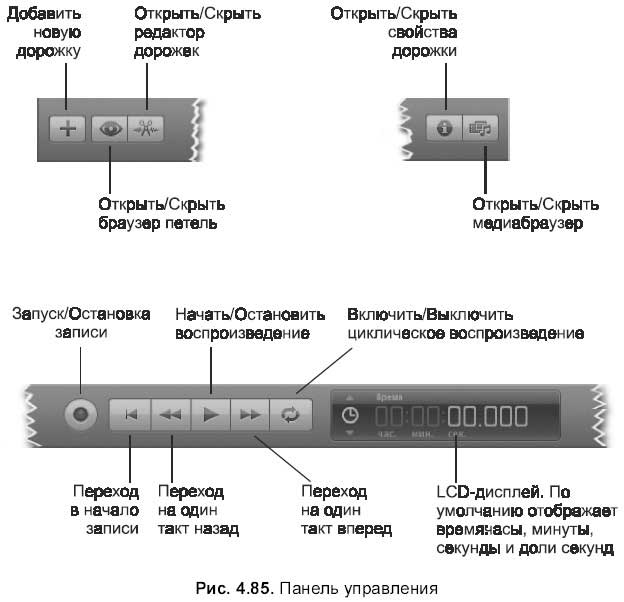
В верхней части экрана находится пульт управления дорожками — рабочее поле (рис. 4.84). Нижняя и правая части — сменные. В нижней части отображаются редактор дорожек или браузер петель, справа — свойства дорожки или медиабраузер. Их открытие/скрытие управляется кнопками на панели управления (рис. 4.85).
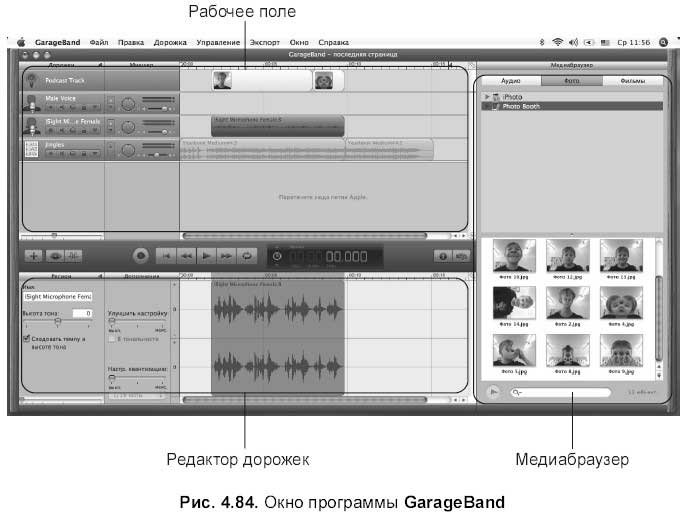
Обратите внимание, что кнопка при активации становится синей. На рис. 4.84 активны кнопки:
Т. е. открыты редактор дорожек (снизу) и медиабраузер (справа). Если погасить все четыре кнопки, то на экране останется только рабочее поле, содержащее дорожки и панель управления: