
Шрифт:
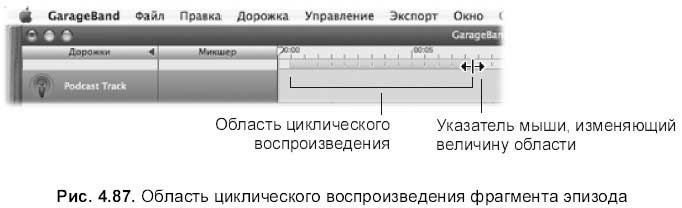
• повторный щелчок по кнопке отменяет циклическое воспроизведение выбранного фрагмента:

Когда кнопка активна (синего цвета), то команда Перейти в начало (нажатие на клавишу <Пробел>) означает Перейти в начало выделенного фрагмента.

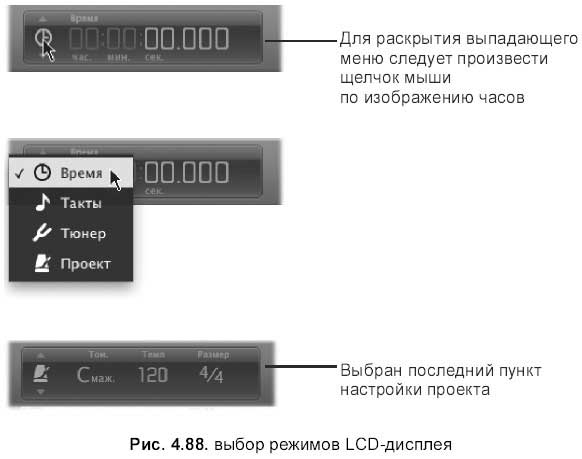
LCD-дисплей (ЖК-дисплей), находящийся на панели управления, показывает текущую позицию указателя воспроизведения в одном из двух режимов:
Такты (Measures) (музыкальное время):
Показывает такты, ритмические доли и секвенции;
Время (Time) (абсолютное время):

Показывает часы, минуты, секунды и доли секунд.
Если произвести щелчок мышью по изображению часов, то появится выпадающее меню, из которого можно выбрать необходимый режим. Обратите внимание, что выбор режима изменяет единицы измерения горизонтальной линейки ритма, расположенной над всеми дорожками. По умолчанию ЖК-дисплей отображает абсолютное время (рис. 4.88).
Также ЖК-дисплей имеет дополнительные режимы:
Тюнер (Tuner):

Позволяет настраивать инструмент (гитару или любой другой), подключенный к дорожке реальных инструментов;
Аккорд (Chord):

При выбранной дорожке виртуальных инструментов данный режим позволяет просматривать ноты и аккорды во время исполнения на виртуальном инструменте;
Проект (Project):

В этом режиме пользователь получает доступ к настройкам проекта: тональности, темпу и тактовому размеру.
На рис. 4.88 значком обозначен режим Тюнер (Tuner), т. к. выбрана дорожка реального инструмента (микрофон). При выборе дорожки виртуального инструмента этим же значком обозначается режим Аккорд (Chord).

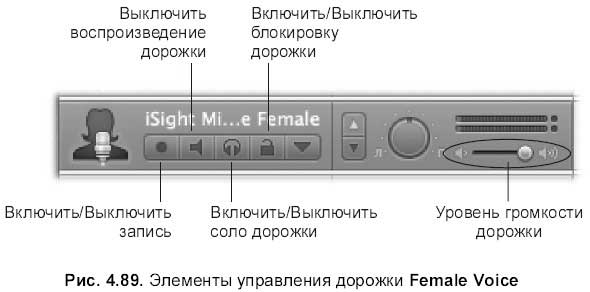
Помимо кнопок на пульте управления для работы с дорожкой используются кнопки на самой дорожке (рис. 4.89):
Запись:
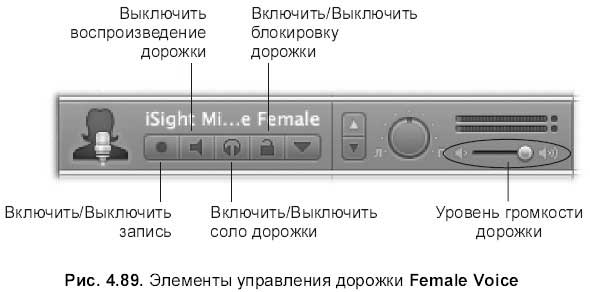
Отключение звука только одной дорожки, чтобы прослушать другие:

Соло дорожки. Прослушивание только одной дорожки, отключив звук других дорожек:

Блокировка дорожки защищает дорожку от случайных изменений и сохраняет дорожку в качестве аудиофайла внутри проекта Блокировка может снизить потребление ресурсов компьютера при воспроизведении дорожки:

Отображение кривых автоматизации дорожки:

Например, требуется изменить громкость при проигрывании дорожки. Для этого необходимо выполнить следующие действия:
• раскрыть область автоматизации, произведя щелчок мышью по кнопке:

• произвести щелчок по синему квадрату рядом с именем кривой Громкость (Track Volume);
• кривая представляет собой горизонтальную линию, располагающуюся от начала до конца дорожки. Если изменить громкость дорожки до создания контрольных точек, то вся кривая переместится вверх или вниз в соответствии со значениями бегунка или колесика Щелчок по линии создает контрольную точку, которую следует переместить выше или ниже текущего положения для увеличения или уменьшения громкости. Удаление контрольной точки происходит с помощью клавиши <BackSpace>.
Первое нажатие на кнопку включает ее, повторное нажатие приводит к отключению кнопки.

4.8.3. Дорожка Jingles
Дорожка Jingles используется для работы с готовыми мелодиями, которые внедряются из библиотеки путем перетаскивания выбранной мелодии из окна Finder на дорожку. Система предлагает две библиотеки: Apple Loops for GarageBand и iLife Sound Effects. Обе библиотеки находятся в папке Apple, расположенной по адресу: /Библиотеки/Audio/Apple Loops/Apple.
4.8.4. Экспорт проекта в iTunes
Созданный проект можно экспортировать в iTunes для последующего добавления его в коллекцию, записи на CD или добавления на слайд презентации. GarageBand позволяет производить экспорт проекта в два формата: ААС или MP3. Формат ААС поддерживает расширенные подкасты, содержащие обложки. А для записи только звуковой информации используется формат MP3.
Для экспорта необходимо проделать следующие действия: